Come effettuare una voltura.
Per effettuare una voltura non dovrai partire dalla tua area clienti: il processo inizia direttamente dal sito di Magis Energia. Nessun problema: ti guidiamo passo passo.
Avvia la richiesta.
Per effettuare una voltura, il punto di partenza è la richiesta di attivazione di una nuova offerta dal sito Magis Energia.
Vai, quindi, sul sito Magis Energia e seleziona un'offerta (luce o gas) per cui desideri effettuare la voltura. Supponiamo che tu abbia bisogno di una voltura per l'utenza luce.
Clicca sull'offerta luce e comportati come se stessi attivando una nuova fornitura, cliccando su “Attiva ora”.
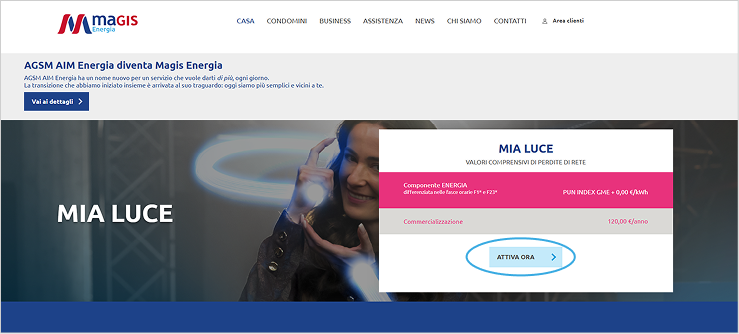
Non preoccuparti, all'avvio di questo processo ti verranno fatte alcune semplici domande, tra cui proprio quella sul tipo di operazione. Qui entra in gioco la voltura: ti basterà selezionarla e proseguire per avviare la richiesta.
Vediamolo nel dettaglio. Dopo aver cliccato “Attiva ora” verrai reindirizzato a una schermata in cui apparirà una prima domanda:
”La tua fornitura di energia elettrica è già attiva?”
Qui potrai scegliere di rispondere
- “Si, è attiva”
- “No, non è attiva”
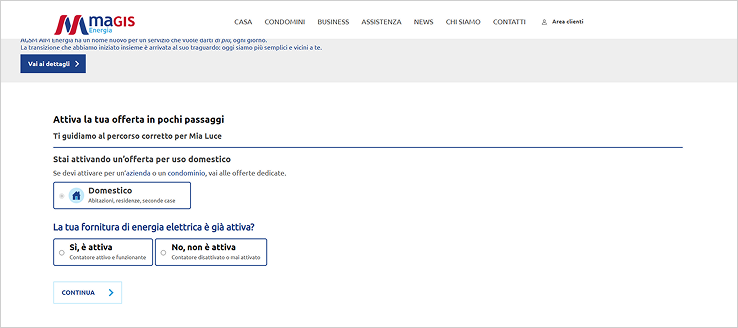
Nel tuo caso dovrai selezionare “Si, è attiva”.
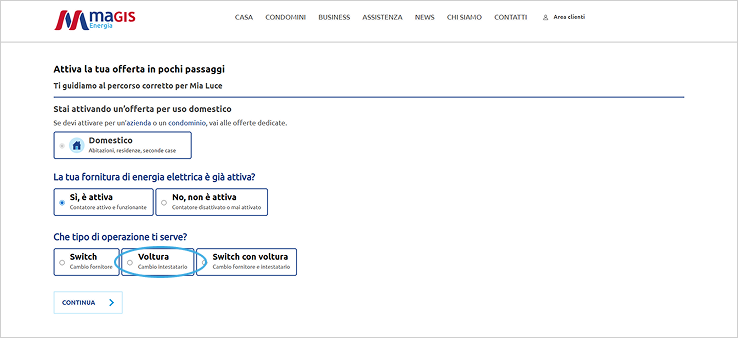
A quel punto ti verrà chiesto che tipo di operazione vuoi effettuare.
Seleziona “Voltura”, e clicca sul bottone “Continua”.
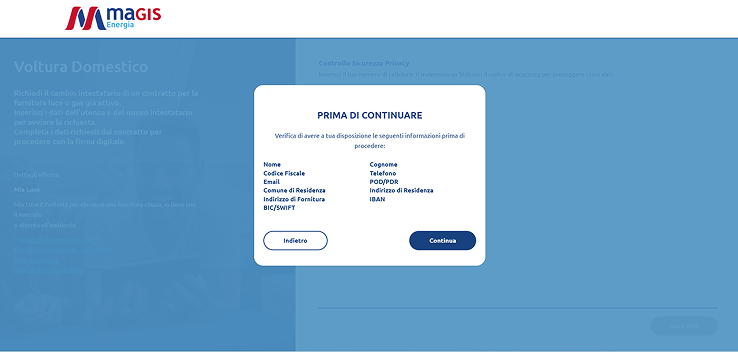
Vedrai una schermata che riepilogherà quali informazioni dovrai assicurarti di avere a portata di mano per procedere. Nel dettaglio:
- Nome e cognome
- Codice fiscale
- Email e telefono
- Indirizzo di residenza
- Indirizzo di fornitura
- POD/PDR
- IBAN
- BIC/SWIFT (solo in caso di IBAN estero)
Clicca, ora, su Continua.
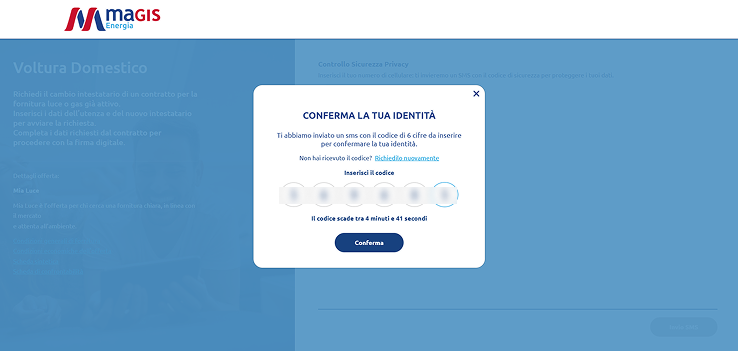
A questo punto, per sicurezza, ti verrà richiesto di confermare la tua identità.
La verifica è molto semplice:
- Inserisci il tuo numero di cellulare
- Riceverai un codice di 6 cifre via SMS
- Inserisci il codice ricevuto nell'apposita schermata
- Clicca su Conferma.
Ora puoi procedere con la richiesta!
Compila i dati della richiesta.
Prima di iniziare la compilazione dei dati, ti verrà chiesto di confermare il tipo di operazione.
Ti troverai davanti a una schermata con la domanda: “Che prestazione devi richiedere?”
Seleziona “Voltura” e clicca su “Avanti”.
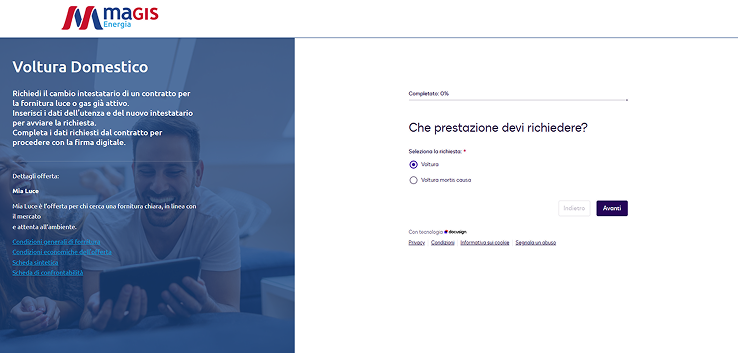
Successivamente vedrai un breve riepilogo della scelta effettuata. Controlla di aver selezionato la voce giusta e clicca nuovamente su “Avanti”.
Inizia qui la compilazione vera e propria della richiesta.
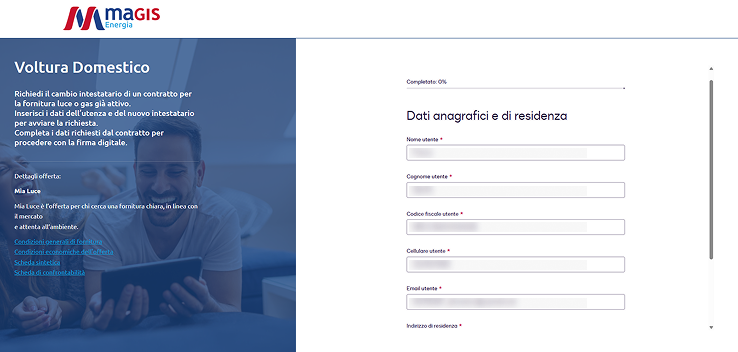
In alto vedrai una barra di avanzamento che ti indica a che punto sei nel processo: man mano che completi i passaggi, la barra si aggiorna automaticamente.
Nel primo step ti verranno richieste alcune informazioni relative a dati anagrafici e di residenza. Nel dettaglio, dovrai inserire:
- Nome
- Cognome
- Codice fiscale
- Numero di telefono
- Indirizzo di residenza
Clicca poi su “Avanti” per procedere verso la schermata successiva. Qui ti verranno richieste le informazioni relative alla fornitura.
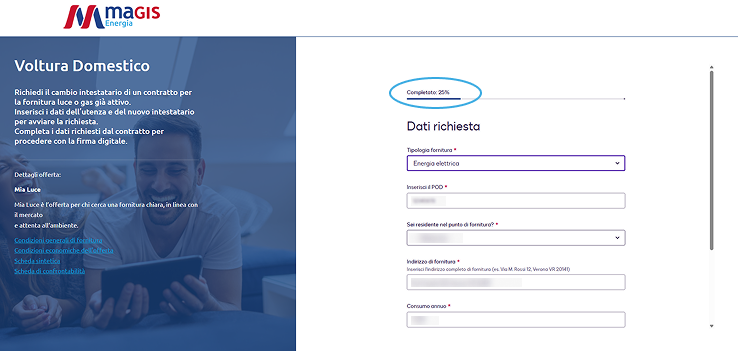
Anche qui la barra di avanzamento in alto ti aiuta a capire a che punto sei: stai procedendo correttamente.
In questo step dovrai inserire le seguenti informazioni:
- Tipologia di fornitura (es. energia elettrica o gas)
- Codice POD/PDR (a seconda della tipologia di fornitura indicata)
- Se sei residente nel punto di fornitura
- Indirizzo di fornitura
- Consumo annuo
- Tipologia d'uso (es. domestico)
Il codice POD/PDR e il consumo annuo sono indicati nella bolletta.
Una volta inseriti i dati richiesti, clicca su “Avanti”.
Se dovessi averne bisogno, potrai sempre tornare indietro allo step precedente, tramite l'apposito bottone.
Proseguendo con la richiesta, ti verranno chieste alcune informazioni relative alla gestione di bollette, pagamenti e comunicazioni.
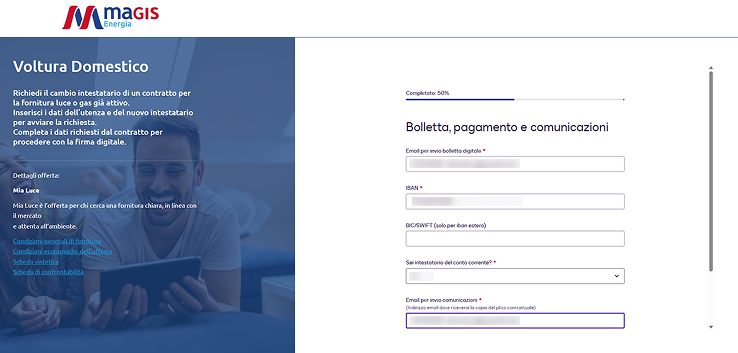
Dovrai inserire:
- Email per ricevere la bolletta digitale
- IBAN
- BIC/SWIFT (solo in caso di IBAN estero)
- Se sei intestatario del conto corrente
- Email per le comunicazioni contrattuali
Compila i campi con i dati richiesti e clicca su “Avanti”.
Firma e completa la richiesta.
Dopo aver completato la compilazione dei dati richiesti, visualizzerai un riepilogo con tutte le informazioni inserite durante la procedura: assicurati che i dati siano corretti e procedi, cliccando su “Avanti”.
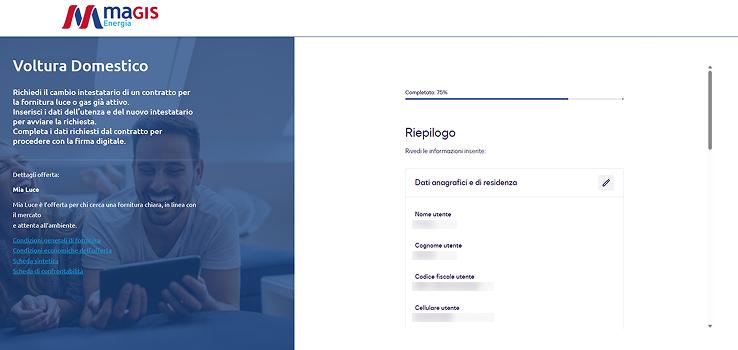
Nel passaggio successivo comparirà una schermata dedicata alla firma elettronica della documentazione.
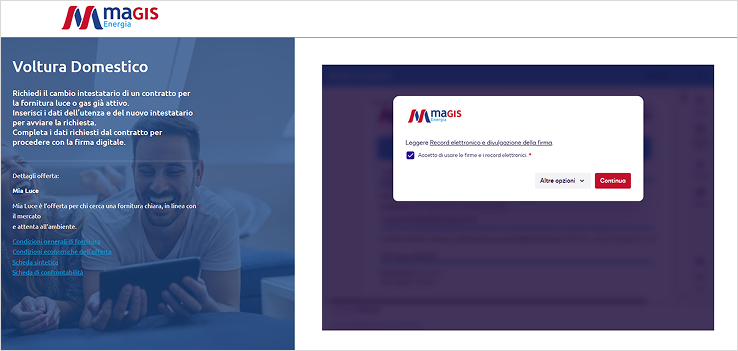
Per continuare:
- Accetta l'utilizzo della firma e dei record elettronici
- Clicca su “Continua”
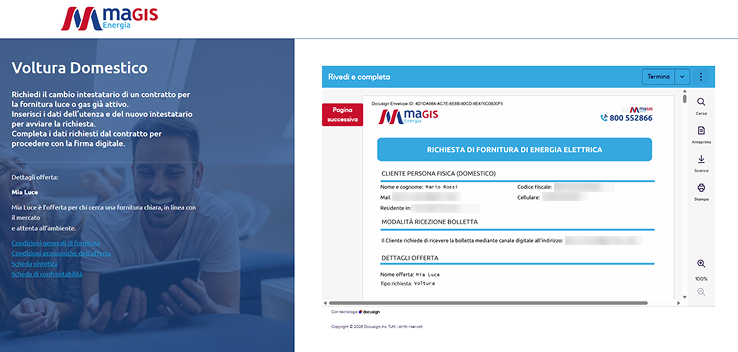
Dopo aver accettato l'utilizzo della firma elettronica, si aprirà la documentazione contrattuale da compilare e firmare online tramite DocuSign.
Nelle prime pagine troverai un riepilogo delle informazioni inserite durante la richiesta, come:
- dati anagrafici
- recapiti
- indirizzo di fornitura
- modalità di ricezione della bolletta
- dettagli dell'offerta selezionata
Procedi pure verso la pagina a seguire.
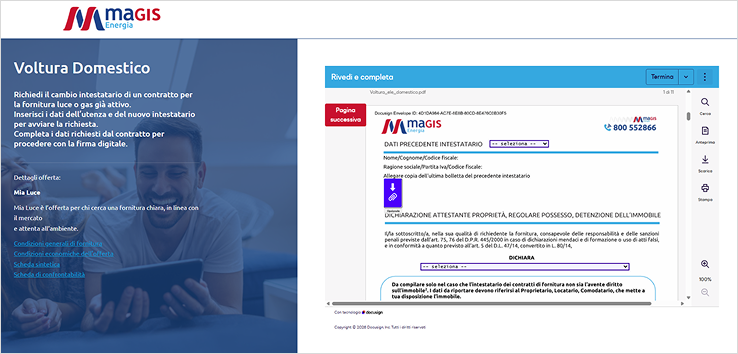
In questa pagina del documento, saranno presenti anche alcune sezioni da completare manualmente, relative ad esempio:
- al precedente intestatario
- alla tipologia di intestatario (persona fisica o giuridica)
- al titolo di utilizzo dell'immobile per cui stai richiedendo la voltura (ad esempio proprietario, locatario o comodatario)
In questa fase viene richiesto anche di allegare documenti, come una copia dell'ultima bolletta del precedente intestatario.
Presta attenzione a tutti i campi presenti nella documentazione ma non preoccuparti: il sistema ti segnalerà automaticamente eventuali informazioni mancanti e non ti permetterà di proseguire finché la compilazione non sarà completata correttamente.
Alcune sezioni del documento potrebbero essere da compilare solo in casi specifici, ad esempio in base alla situazione dell'immobile o alla tipologia di richiesta effettuata.
Se una sezione non riguarda il tuo caso, puoi semplicemente proseguire con la compilazione dei campi richiesti dal sistema.
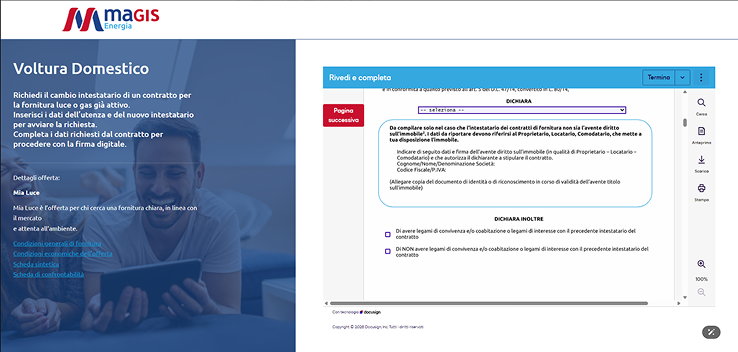
In alcune sezioni della documentazione dovrai selezionare caselle di conferma o opzioni richieste dal sistema prima di procedere.
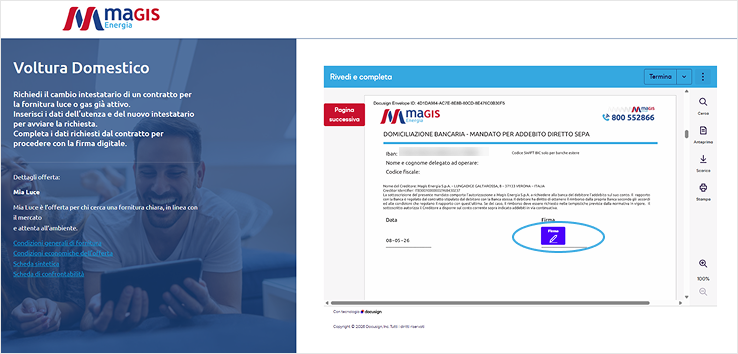
Procedendo con la compilazione del documento, ti imbatterai in dei campi in cui è richiesta la tua firma elettronica.
I campi di firma saranno evidenziati in viola e potranno comparire in più sezioni del documento.
Per inserire la firma, clicca direttamente sul pulsante “Firma”.
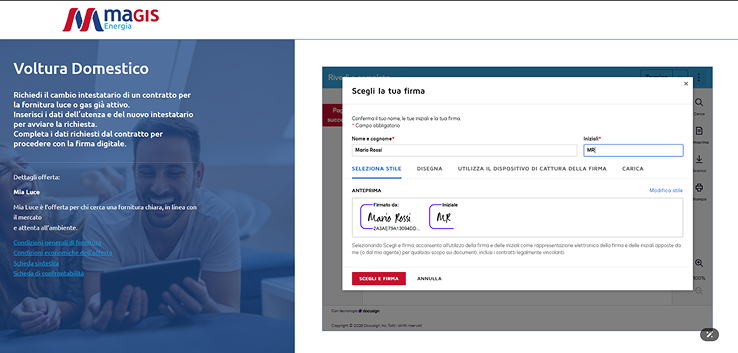
Al primo inserimento della firma elettronica, DocuSign ti chiederà di scegliere lo stile della firma da utilizzare.
Potrai:
- usare la firma proposta automaticamente
- disegnare la firma manualmente
- caricare una firma personalizzata
Dopo aver scelto la modalità preferita, clicca su “Scegli e firma” per continuare.
A questo punto ogni volta che cliccherai su “Firma” il sistema inserirà automaticamente la firma che hai scelto.
In alcune pagine del documento potrebbero essere presenti ulteriori conferme o preferenze da selezionare, ad esempio relative alle comunicazioni informative o commerciali.
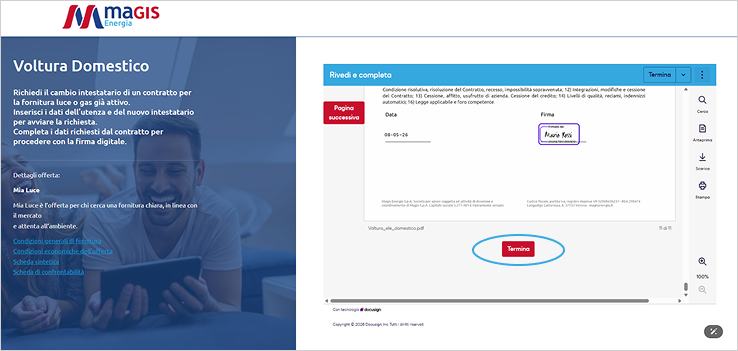
Dopo aver completato l'inserimento della firma in tutti i campi richiesti, clicca su “Termina”.
La richiesta di voltura verrà quindi inviata e presa in carico dal sistema.